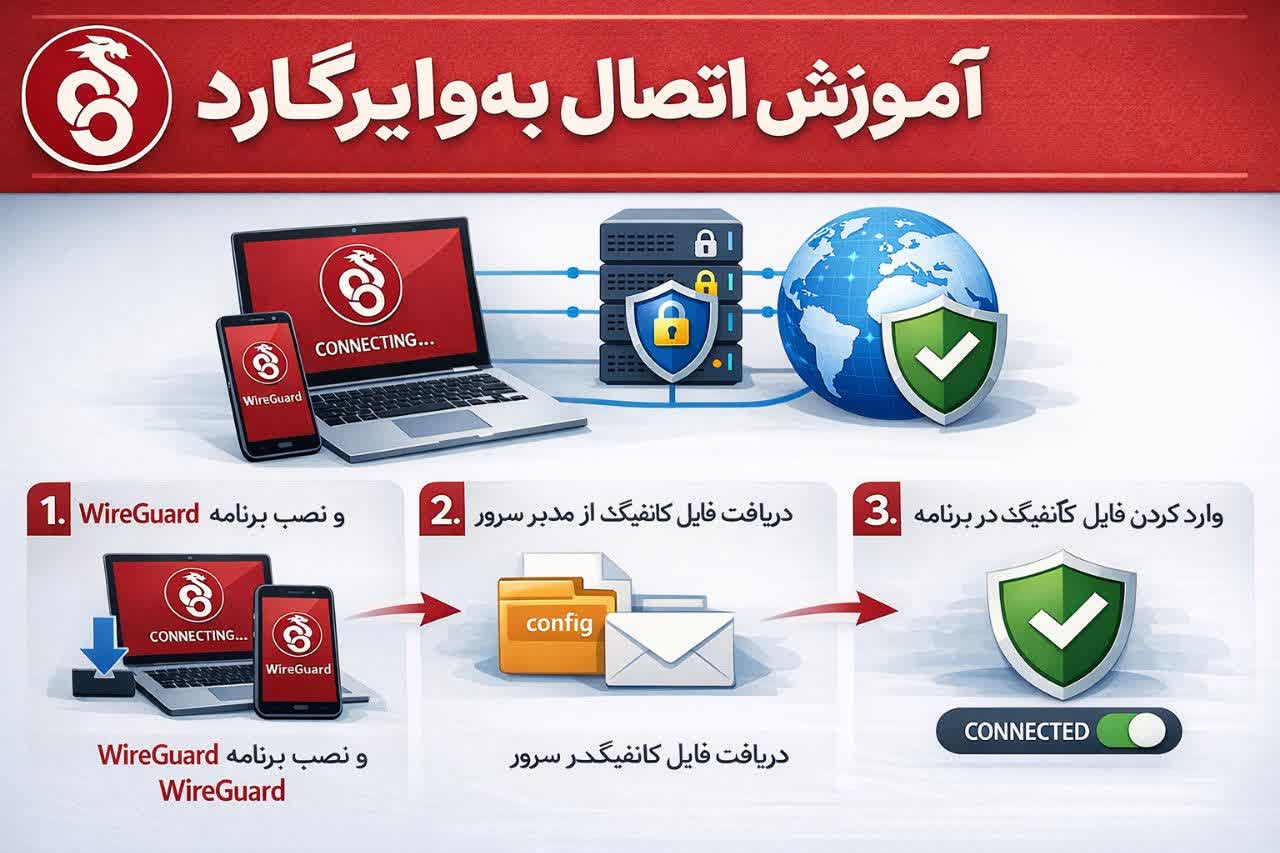
آموزش اتصال به WireGuard در اندروید، آیفون و ویندوز (راهنمای کامل)
اگر به دنبال یک VPN سریع، امن و پایدار هستید، WireGuard یکی از بهترین گزینهها محسوب میشود. در این مقاله، نحوه اتصال به وایرگارد در اندروید، آیفون (iOS) و ویندوز را بهصورت مرحلهبهمرحله توضیح میدهیم.
این راهنما به شما کمک میکند تنها در چند دقیقه اتصال VPN خود را برقرار کنید.
اتصال به WireGuard در اندروید
برای اتصال در گوشیهای اندرویدی مراحل زیر را انجام دهید:
برنامه وایرگارد را نصب کنید.
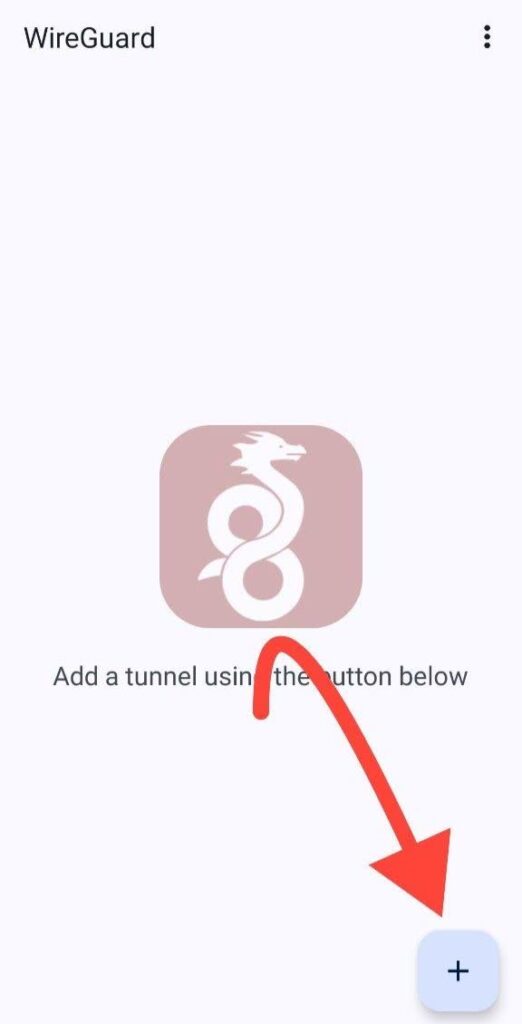
برنامه را اجرا کنید.
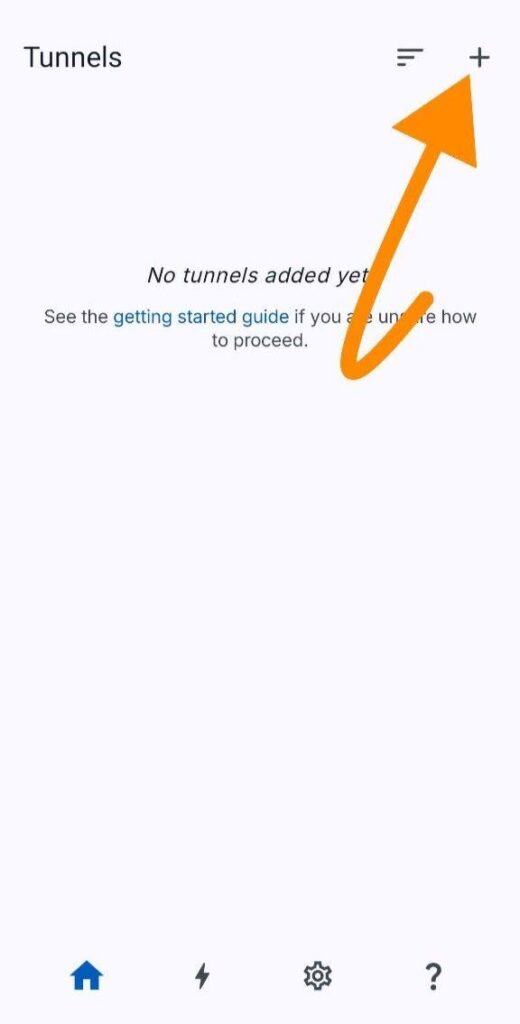
روی دکمه + بزنید.
گزینه Import from file یا Scan QR Code را انتخاب کنید.
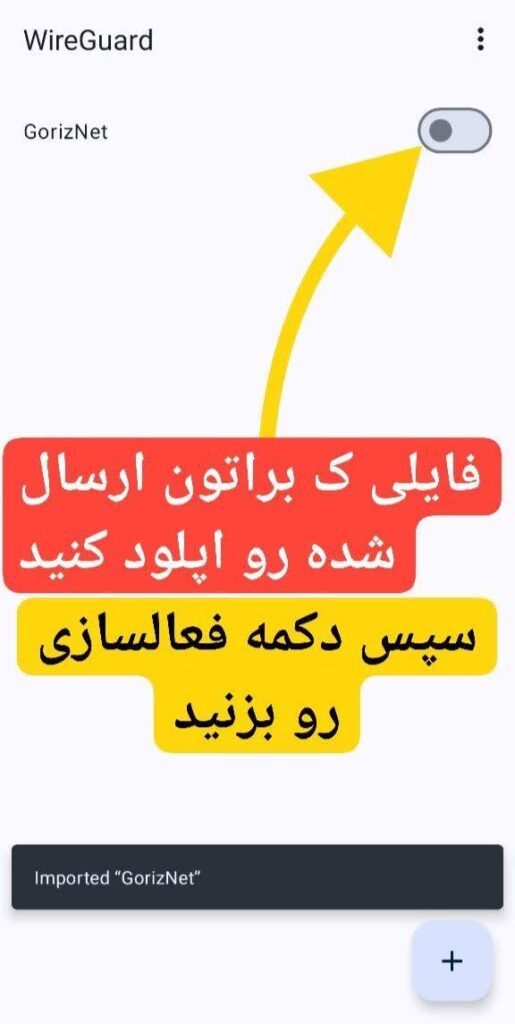
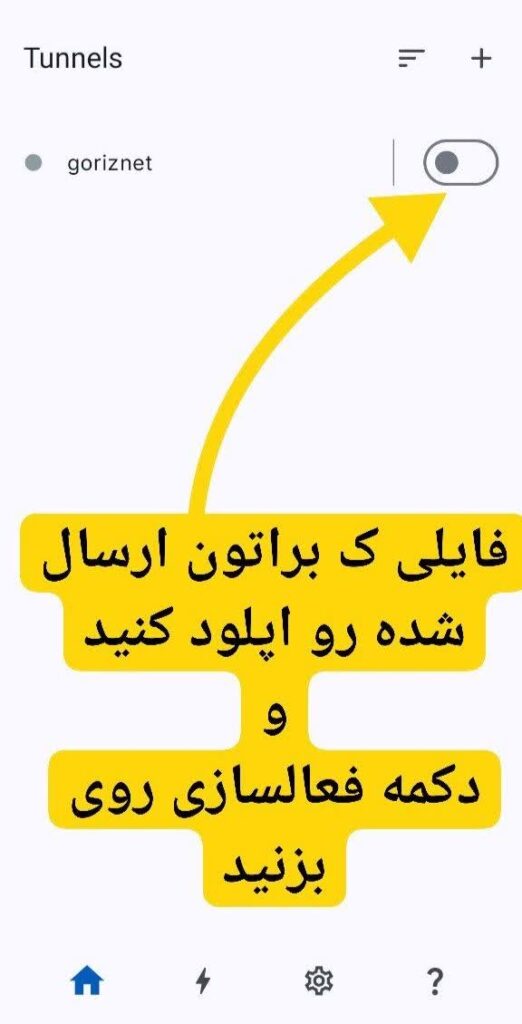
فایل کانفیگ را وارد کنید.
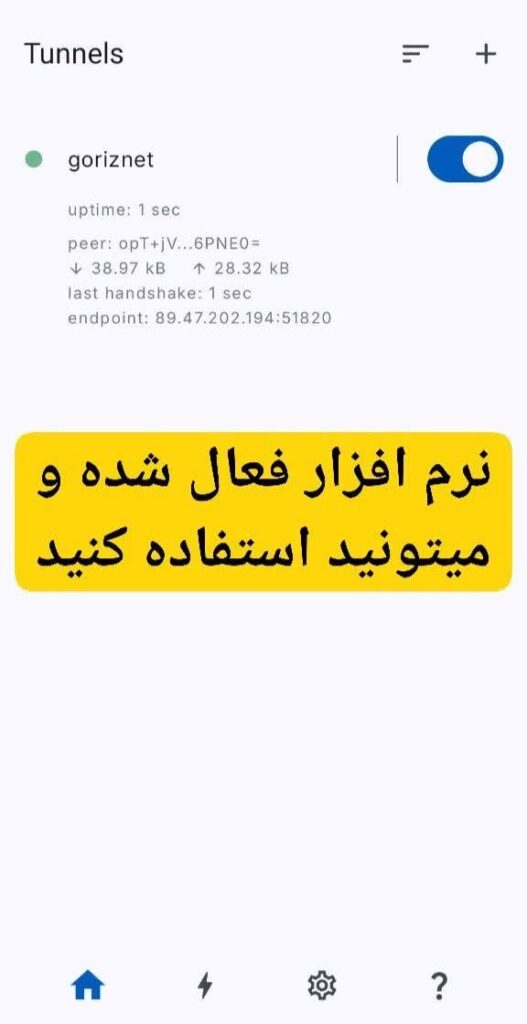
اتصال را فعال کنید.
اکنون VPN شما فعال شده است.
اتصال به WireGuard در آیفون (iOS)
برای اتصال در آیفون یا آیپد:
برنامه WireGuard را نصب و اجرا کنید.
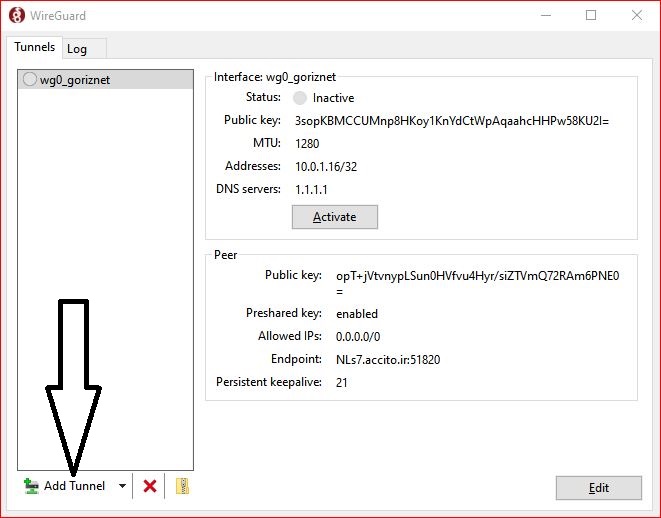
گزینه Add Tunnel را انتخاب کنید.
فایل کانفیگ را وارد کنید یا QR Code را اسکن کنید.
اتصال VPN را فعال کنید.
در اولین اتصال ممکن است سیستم اجازه افزودن VPN را درخواست کند.
اتصال به WireGuard در ویندوز
برای استفاده از وایرگارد در ویندوز:
برنامه وایرگارد را نصب کنید.
برنامه را اجرا کنید.
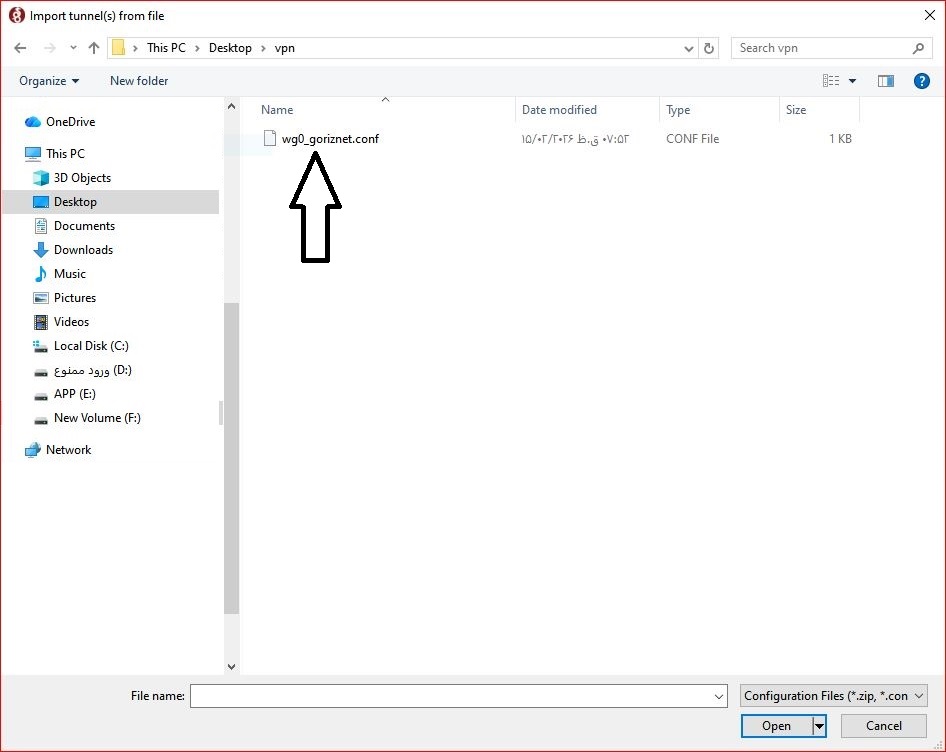
روی Import Tunnel کلیک کنید.
فایل کانفیگ را انتخاب کنید.
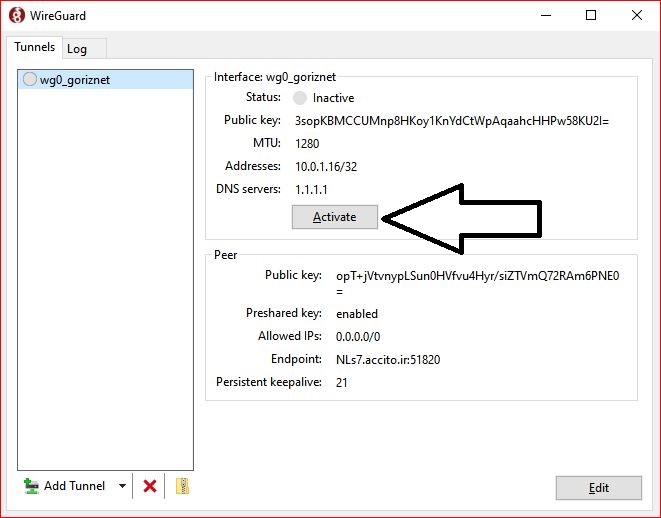
روی Activate کلیک کنید.
اتصال شما برقرار خواهد شد.
فایل کانفیگ WireGuard چیست؟
فایل کانفیگ شامل اطلاعات سرور، کلیدهای امنیتی و تنظیمات اتصال است. این فایل معمولاً توسط مدیر سرور یا ارائهدهنده VPN در اختیار شما قرار میگیرد.
بدون این فایل امکان اتصال به وایرگارد وجود ندارد.
مزایای استفاده از WireGuard
سرعت بالا
امنیت قوی
مصرف کم باتری
اتصال پایدار
راهاندازی ساده
به همین دلیل WireGuard یکی از محبوبترین پروتکلهای VPN در جهان است.
جمعبندی
اتصال به WireGuard در اندروید، آیفون و ویندوز بسیار ساده است و فقط به برنامه وایرگارد و فایل کانفیگ نیاز دارد. با انجام مراحل این آموزش میتوانید در کمتر از چند دقیقه اتصال VPN خود را برقرار کنید.